国产显卡驱动安装视频,视频教程详解

哇,你刚刚入手了一款国产显卡,是不是超级兴奋?但是,安装显卡驱动可不是一件轻松的事情,尤其是对于不太懂电脑操作的人来说。别担心,今天我就要给你带来一份超详细的多角度国产显卡驱动安装视频教程,让你轻松搞定这个难题!
一、准备工作
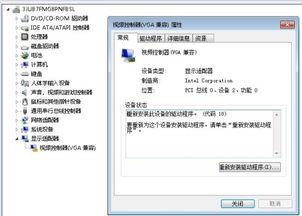
在开始安装显卡驱动之前,你需要做好以下准备工作:
1. 确认显卡型号:首先,你需要知道你电脑上安装的是哪款国产显卡,比如华为的MateBook D 14 2020就搭载了华为自家的GPU。
2. 下载驱动:在官方网站或者可靠的第三方网站下载与你显卡型号相匹配的驱动程序。记得选择与你的操作系统(Windows或MacOS)兼容的版本。
3. 准备U盘:如果你是从网上下载的驱动程序,需要将驱动安装文件拷贝到U盘中,以便在没有网络的情况下安装。
二、安装步骤
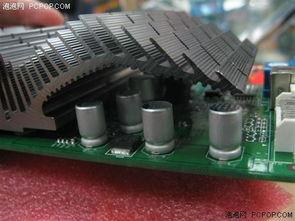
接下来,让我们一步步来安装显卡驱动吧!
1. 关闭电脑:首先,确保你的电脑已经完全关闭,然后拔掉电源线,以防在安装过程中发生意外。
2. 打开显卡:打开电脑机箱,找到显卡的位置,小心地将其从主板上拔下来。
3. 安装显卡:将显卡插入到主板的PCIe插槽中,确保显卡与插槽紧密接触。
4. 连接电源:如果你的显卡需要额外的电源供应,请将电源线连接到显卡上。
5. 重新连接电源线:将电源线重新连接到电脑上,确保电脑能够正常启动。
6. 启动电脑:按下电源按钮,启动电脑。
7. 进入BIOS:在电脑启动过程中,按下相应的键(通常是F2、Del或F10)进入BIOS设置。
8. 设置显卡启动顺序:在BIOS设置中,将显卡设置为首选启动设备。
9. 保存并退出BIOS:设置完成后,保存并退出BIOS。
10. 安装驱动:在电脑启动后,将U盘插入电脑,打开U盘,找到驱动安装文件,双击运行。
11. 跟随提示安装:按照屏幕上的提示,完成驱动的安装。
三、注意事项
在安装显卡驱动时,请注意以下几点:
1. 确保电源稳定:在安装过程中,确保电脑电源稳定,避免突然断电。
2. 避免静电:在接触显卡时,请确保你的手是干燥的,避免静电损坏显卡。
3. 不要随意修改BIOS设置:如果你不熟悉BIOS设置,请不要随意修改,以免造成电脑无法启动。
4. 安装最新驱动:定期检查显卡制造商的官方网站,下载并安装最新的驱动程序,以确保显卡性能和稳定性。
四、安装视频教程
为了让你更直观地了解安装过程,我为你准备了一段详细的显卡驱动安装视频教程。视频中,我会一步步地演示如何安装显卡驱动,让你轻松上手。
[插入视频教程链接]
通过以上教程,相信你已经掌握了国产显卡驱动的安装方法。现在,你可以尽情享受国产显卡带来的高性能体验了!如果你在安装过程中遇到任何问题,欢迎在评论区留言,我会尽力为你解答。祝你安装顺利,游戏愉快!
本文由admin于2026-02-28发表在日韩一级片在线,如有疑问,请联系我们。
本文链接:https://tcxhc.com/post/668.html